Bản miễn phí của ứng dụng họp trực tuyến Zoom cũng có thể khiến nhiều người hài lòng với giới hạn 100 người tham gia và thời hạn 40 phút cuộc họp.
Zoom là ứng dụng họp trực tuyến được sử dụng rất phổ biến hiện nay vì sự gọn nhẹ, thuận tiện và chuyên dụng. Nhiều trường lớp cũng lựa chọn Zoom khi cần triển khai các chương trình học qua mạng.
Điều quan trọng nữa là bản miễn phí của Zoom cũng có thể khiến nhiều người hài lòng với giới hạn 100 người tham gia và 40 phút thời gian cuộc họp. Giới hạn rộng hơn và những tính năng cao hơn thuộc về các bản trả phí.

Bên dưới đây sẽ là hướng dẫn cách dùng Zoom cơ bản trên các thiết bị khác nhau để chúng ta tham khảo.

[caption id="attachment_1575" align="aligncenter" width="1024"] Để đăng ký tài khoản Zoom, chúng ta vào địa chỉ zoom.us/meetings, sau đó nhập email để bắt đầu quá trình đăng ký.[/caption]
[caption id="attachment_1576" align="aligncenter" width="755"]
Để đăng ký tài khoản Zoom, chúng ta vào địa chỉ zoom.us/meetings, sau đó nhập email để bắt đầu quá trình đăng ký.[/caption]
[caption id="attachment_1576" align="aligncenter" width="755"]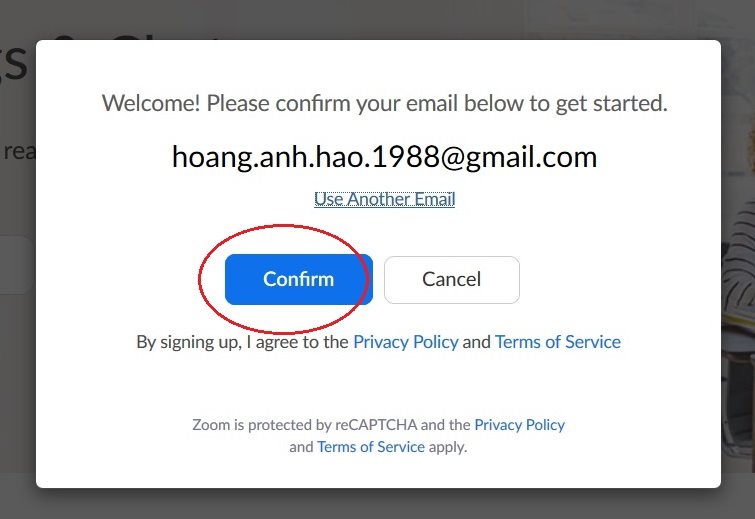 Bấm Confirm với email bạn đăng ký.[/caption]
[caption id="attachment_1577" align="aligncenter" width="1024"]
Bấm Confirm với email bạn đăng ký.[/caption]
[caption id="attachment_1577" align="aligncenter" width="1024"]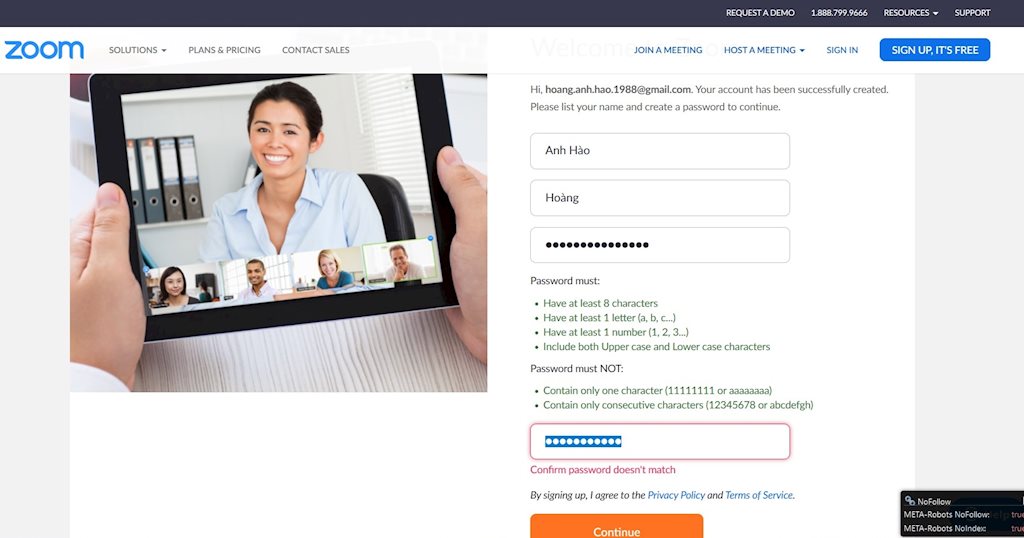 Hệ thống sẽ gửi email về hòm thư bạn đăng ký, hãy xac nhận từ đó để tiếp tục thiết lập mật khẩu.[/caption]
[caption id="attachment_1578" align="aligncenter" width="1024"]
Hệ thống sẽ gửi email về hòm thư bạn đăng ký, hãy xac nhận từ đó để tiếp tục thiết lập mật khẩu.[/caption]
[caption id="attachment_1578" align="aligncenter" width="1024"]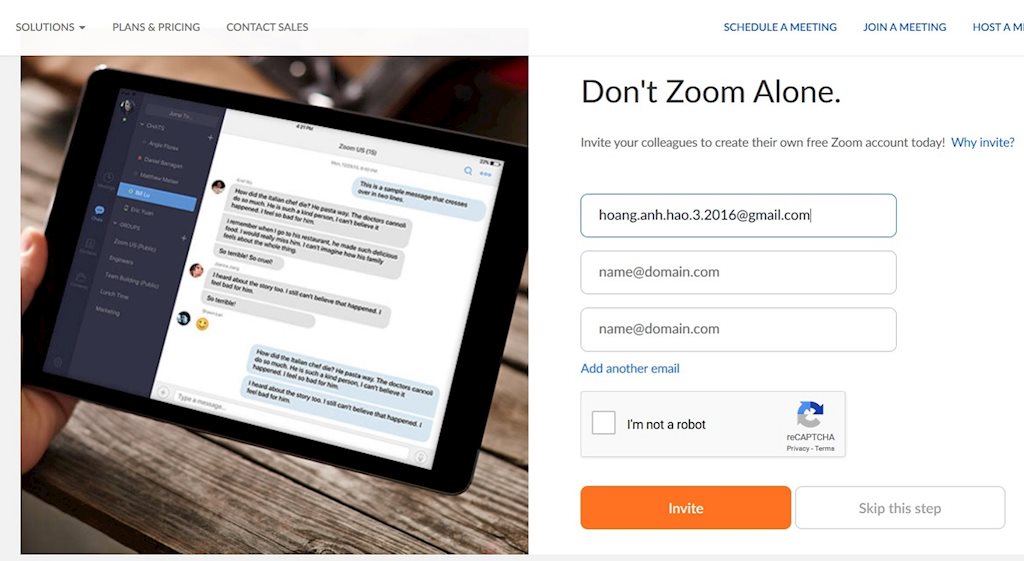 Hệ thống cũng có thể đề nghị bạn mời bạn bè dùng Zoom qua email. Nếu chưa muốn làm hãy bấm "Skip this step".[/caption]
Điều quan trọng nữa là bản miễn phí của Zoom cũng có thể khiến nhiều người hài lòng với giới hạn 100 người tham gia và 40 phút thời gian cuộc họp. Giới hạn rộng hơn và những tính năng cao hơn thuộc về các bản trả phí.
Bên dưới đây sẽ là hướng dẫn cách dùng Zoom cơ bản trên các thiết bị khác nhau để chúng ta tham khảo.
Tính năng nổi bật của Zoom Meetings
- Chất lượng cuộc hội thoại tốt, ổn định.
- Hỗ trợ các cuộc họp video trực tuyến, tin nhắn nhanh hoặc chia sẻ màn hình.
- Phần mềm họp trực tuyến Zoom Cloud Meetings có thể kết bạn, mời bạn bè sử dụng thông qua Email.
- Phần mềm họp trực tuyến Zoom Cloud Meetings có thể làm việc thông qua WiFi, 4G / LTE, và mạng 3G.
- Hỗ trợ đa nền tảng, giao diện đơn giản, dễ sử dụng, phù hợp với những công ty họp trực tuyến thường xuyên.
Tải phần mềm Zoom Meeting miễn phí
Hiện tại phần mềm Zoom Meeting có trên hầu hết các nền tảng. Các bạn có thể download Zoom Meeting theo các link sau đây:- Zoom Meeting cho máy tính PC bản windows: Tải tại đây
- Zoom Meeting cho Macbook: Tải tại đây
- Zoom Meeting cho Android: Tải tại đây
- Zoom Meeting cho IOS: Tải tại đây
- Zoom Meeting cho Microsoft: Tải tại đây
Yêu cầu phần cứng khi sử dụng Zoom
- Máy vi tính hoặc laptop.
- Màn hình hoặc projector.
- Webcam hoặc conference cam.
- Đường truyền internet.
- Chương trình Zoom Cloud Meeting.
- Internet tốc độ đảm bảo và ổn định.
- Không dùng 2 máy ở cùng một địa điểm.
- Trong suốt quá trình Webinar tất cả đều phải tắt mic trên thiết bị, khi nào cần trao đổi mới bật lên.
Ưu và nhược điểm khi sử dụng phần mềm họp trực tuyến Zoom Cloud Meetings
Ưu điểm
- Phiên bản cơ bản của phần mềm hội họp dựa trên đám mây này miễn phí
- Người dùng có một loạt các công cụ khác nhau để chọn trong cuộc họp
Nhược điểm
- Việc sử dụng miễn phí được giới hạn trong các cuộc họp trên đám mây từ 40 phút trở xuống
- Có thể có vấn đề về bộ đệm nếu nó được sử dụng với hệ điều hành cũ hơn
Hướng dẫn từng bước đăng ký Zoom
Để đăng ký tài khoản Zoom, chúng ta vào địa chỉ zoom.us/meetings, sau đó nhập email để bắt đầu quá trình đăng ký. Hệ thống sẽ gửi email về hòm thư bạn đăng ký, hãy xac nhận từ đó để tiếp tục thiết lập mật khẩu.[caption id="attachment_1575" align="aligncenter" width="1024"]
Để đăng ký tài khoản Zoom, chúng ta vào địa chỉ zoom.us/meetings, sau đó nhập email để bắt đầu quá trình đăng ký.[/caption]
[caption id="attachment_1576" align="aligncenter" width="755"] Bấm Confirm với email bạn đăng ký.[/caption]
[caption id="attachment_1577" align="aligncenter" width="1024"] Hệ thống sẽ gửi email về hòm thư bạn đăng ký, hãy xac nhận từ đó để tiếp tục thiết lập mật khẩu.[/caption]
[caption id="attachment_1578" align="aligncenter" width="1024"] Hệ thống cũng có thể đề nghị bạn mời bạn bè dùng Zoom qua email. Nếu chưa muốn làm hãy bấm "Skip this step".[/caption]
Cách họp trực tuyến bằng Zoom Meeting trên máy tính
Sau khi đăng ký xong, chúng ta bấm "Start Meeting Now", hệ thống sẽ tự động đề nghị tải về file chạy ứng dụng Zoom. Hãy bật file chạy đó lên để bắt đầu sử dụng.
[caption id="attachment_1583" align="aligncenter" width="1024"] Sau khi đăng ký xong, chúng ta bấm "Start Meeting Now", hệ thống sẽ tự động đề nghị tải về file chạy ứng dụng Zoom. Hãy bật file chạy đó lên để bắt đầu sử dụng.[/caption]
Trong cửa sổ phòng họp, chúng ta có các chức năng như mời người khác vào, bật âm thanh, bật hình ảnh..., và tất nhiên cả "End Meeting" để kết thúc cuộc họp. Hãy lưu ý dãy số trong "Invitation URL" của bạn, đó chính là ID phòng họp để người khác tham gia vào.
Sau khi đăng ký xong, chúng ta bấm "Start Meeting Now", hệ thống sẽ tự động đề nghị tải về file chạy ứng dụng Zoom. Hãy bật file chạy đó lên để bắt đầu sử dụng.[/caption]
Trong cửa sổ phòng họp, chúng ta có các chức năng như mời người khác vào, bật âm thanh, bật hình ảnh..., và tất nhiên cả "End Meeting" để kết thúc cuộc họp. Hãy lưu ý dãy số trong "Invitation URL" của bạn, đó chính là ID phòng họp để người khác tham gia vào.
[caption id="attachment_1581" align="aligncenter" width="1024"]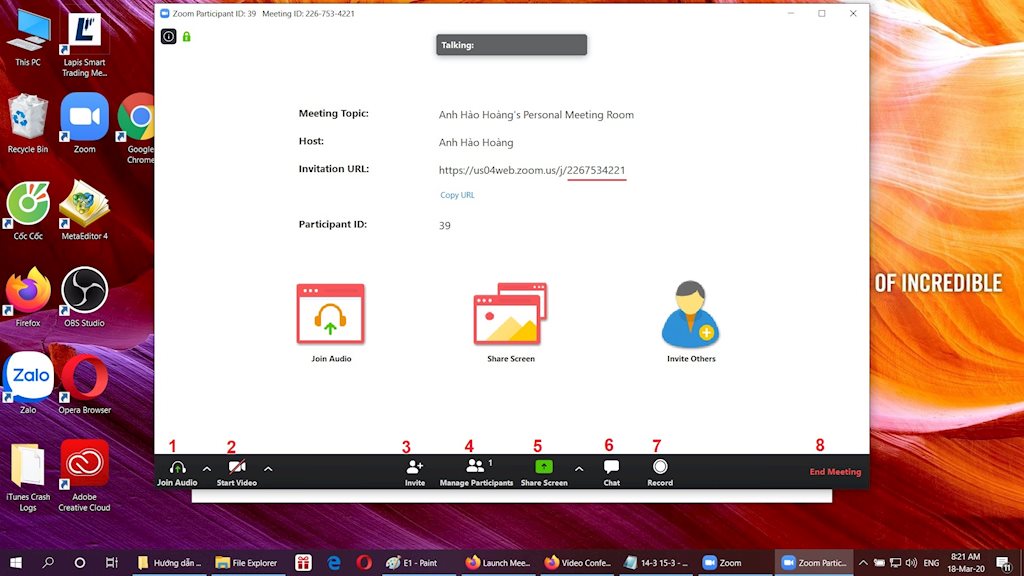 Trong cửa sổ phòng họp, chúng ta có các chức năng như mời người khác vào (3), bật âm thanh (1), bật hình ảnh (2)..., và tất nhiên cả "End Meeting" (8) để kết thúc cuộc họp. Hãy lưu ý dãy số trong "Invitation URL" của bạn, đó chính là ID phòng họp để người khác tham gia vào.[/caption]
Trong cửa sổ chính của Zoom sẽ là nơi chúng ta quản lý chung tài khoản, bao gồm cả nút bấm trở lại phòng họp, "Return to Meeting".
Trong cửa sổ phòng họp, chúng ta có các chức năng như mời người khác vào (3), bật âm thanh (1), bật hình ảnh (2)..., và tất nhiên cả "End Meeting" (8) để kết thúc cuộc họp. Hãy lưu ý dãy số trong "Invitation URL" của bạn, đó chính là ID phòng họp để người khác tham gia vào.[/caption]
Trong cửa sổ chính của Zoom sẽ là nơi chúng ta quản lý chung tài khoản, bao gồm cả nút bấm trở lại phòng họp, "Return to Meeting".
[caption id="attachment_1582" align="aligncenter" width="1024"]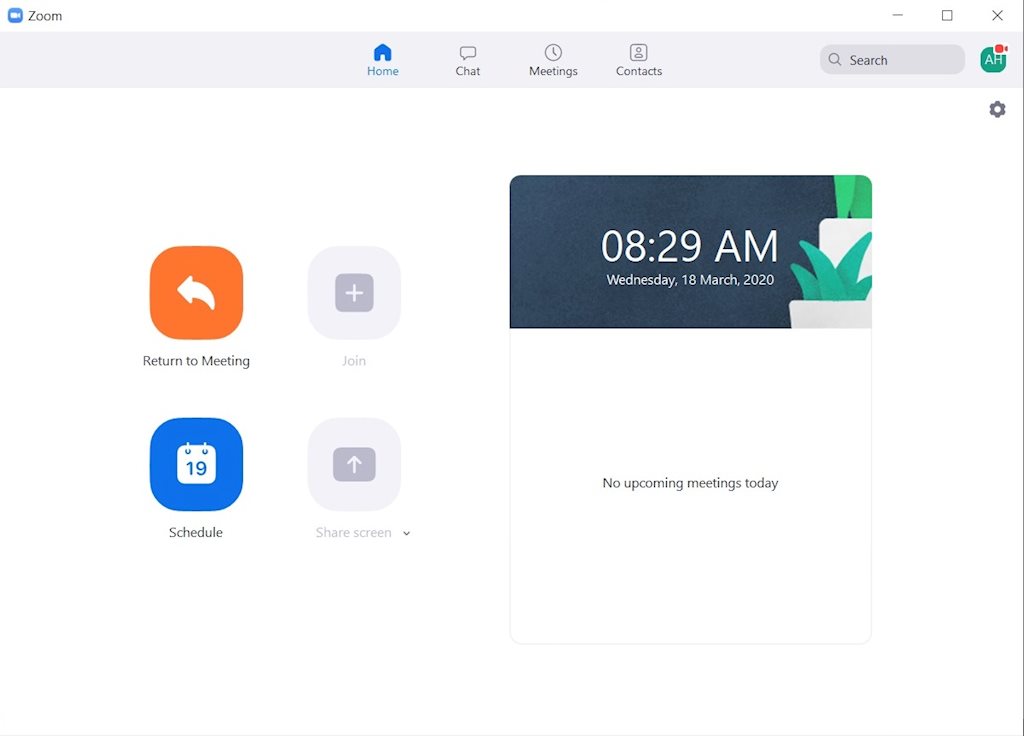 Trong cửa sổ chính của Zoom sẽ là nơi chúng ta quản lý chung tài khoản, bao gồm cả nút bấm trở lại phòng họp, "Return to Meeting".[/caption]
[caption id="attachment_1585" align="aligncenter" width="540"]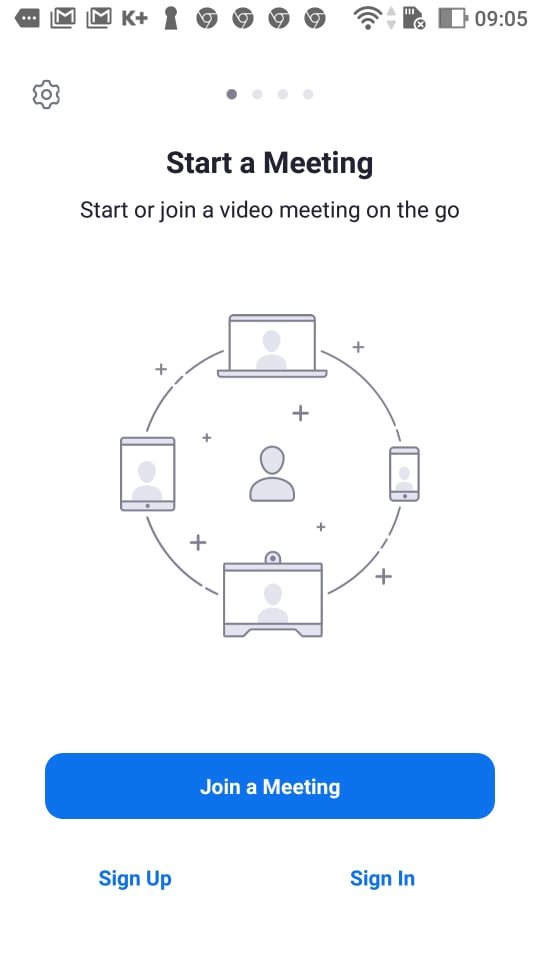 Với ứng dụng Zoom trên điện thoại, chưa cần đăng nhập tài khoản chúng ta đã có thể tham gia vào bất kỳ phòng họp nào nếu có ID.[/caption]
[caption id="attachment_1586" align="aligncenter" width="540"]
Với ứng dụng Zoom trên điện thoại, chưa cần đăng nhập tài khoản chúng ta đã có thể tham gia vào bất kỳ phòng họp nào nếu có ID.[/caption]
[caption id="attachment_1586" align="aligncenter" width="540"]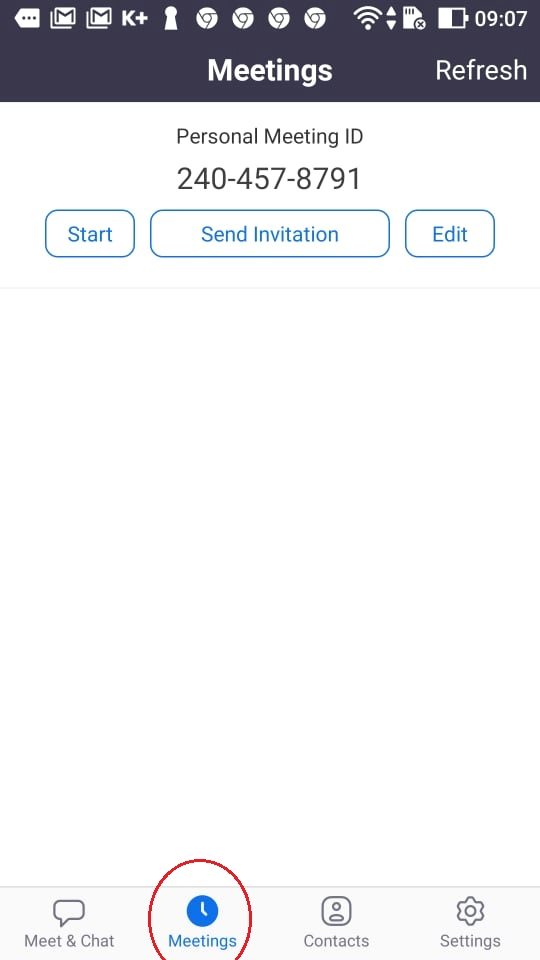 Khi đăng nhập vào ứng dụng Zoom thì chúng ta có những tính năng thiết lập phòng họp thông thường.[/caption]
Trên thanh menu ngang, có các chức năng:
Bước 2: Ngay sau khi vào New Meeting, màn hình các bạn sẽ hiển thị như bên dưới. Với một số chức năng như sau:
Hy vọng qua bài viết này, mình đã hướng dẫn được các bạn biết cách cài đặt cũng như cách dùng Zoom Meeting để học Online cũng như tổ chức các cuộc họp Online cho công ty.[caption id="attachment_1583" align="aligncenter" width="1024"]
Sau khi đăng ký xong, chúng ta bấm "Start Meeting Now", hệ thống sẽ tự động đề nghị tải về file chạy ứng dụng Zoom. Hãy bật file chạy đó lên để bắt đầu sử dụng.[/caption]
Trong cửa sổ phòng họp, chúng ta có các chức năng như mời người khác vào, bật âm thanh, bật hình ảnh..., và tất nhiên cả "End Meeting" để kết thúc cuộc họp. Hãy lưu ý dãy số trong "Invitation URL" của bạn, đó chính là ID phòng họp để người khác tham gia vào.[caption id="attachment_1581" align="aligncenter" width="1024"]
Trong cửa sổ phòng họp, chúng ta có các chức năng như mời người khác vào (3), bật âm thanh (1), bật hình ảnh (2)..., và tất nhiên cả "End Meeting" (8) để kết thúc cuộc họp. Hãy lưu ý dãy số trong "Invitation URL" của bạn, đó chính là ID phòng họp để người khác tham gia vào.[/caption]
Trong cửa sổ chính của Zoom sẽ là nơi chúng ta quản lý chung tài khoản, bao gồm cả nút bấm trở lại phòng họp, "Return to Meeting".[caption id="attachment_1582" align="aligncenter" width="1024"]
Trong cửa sổ chính của Zoom sẽ là nơi chúng ta quản lý chung tài khoản, bao gồm cả nút bấm trở lại phòng họp, "Return to Meeting".[/caption]
Cách sử dụng Zoom Meeting trên điện thoại
Zoom Meeting tất nhiên không thể thiếu phiên bản trên điện thoại, chúng ta có thể tìm thấy ứng dụng Zoom trên các kho Apple Store hay Google Play. Với ứng dụng Zoom trên điện thoại, chưa cần đăng nhập tài khoản chúng ta đã có thể tham gia vào bất kỳ phòng họp nào nếu có ID. Khi đăng nhập vào ứng dụng Zoom thì chúng ta có những tính năng thiết lập phòng họp thông thường.[caption id="attachment_1585" align="aligncenter" width="540"]
Với ứng dụng Zoom trên điện thoại, chưa cần đăng nhập tài khoản chúng ta đã có thể tham gia vào bất kỳ phòng họp nào nếu có ID.[/caption]
[caption id="attachment_1586" align="aligncenter" width="540"] Khi đăng nhập vào ứng dụng Zoom thì chúng ta có những tính năng thiết lập phòng họp thông thường.[/caption]
Hướng dẫn tạo phòng họp Zoom Meeting
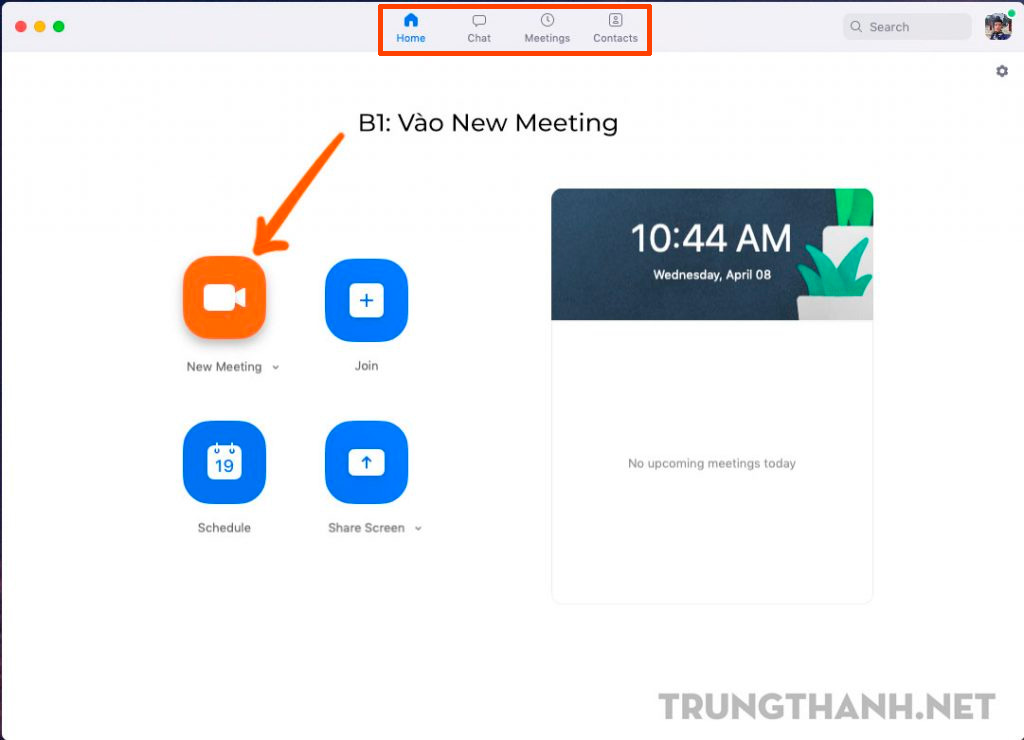
Bước 1: Truy cập vào ứng dụng Zoom trên laptop, PC. Ngay sau đó Zoom sẽ hiển thị ra giao diện chính. Vào New Meeting.Các chức năng của phòng họp trên Zoom meeting
Giao diện làm việc chính của phần mềm Zoom được thể hiện với 2 nhóm chức năng chính.Trên thanh menu ngang, có các chức năng:
- Home : Nhấn để quay lại màn hình Trang chủ.
- Chat: Hiện cửa sổ, nhóm chức năng Trò chuyện.
- Meeting: Hiện cửa sổ, nhóm chức năng Họp.
- Contact: Quản lý danh bạ.
- New Meeting: Tạo phòng họp, phòng học mới.
- Join :Truy cập vào phòng học, phòng họp khác.
- Schedule: Lên lịch, quản lý thời gian các buổi học.
- Share Screen: Chia sẻ màn hình máy tính của mình cho người khác.
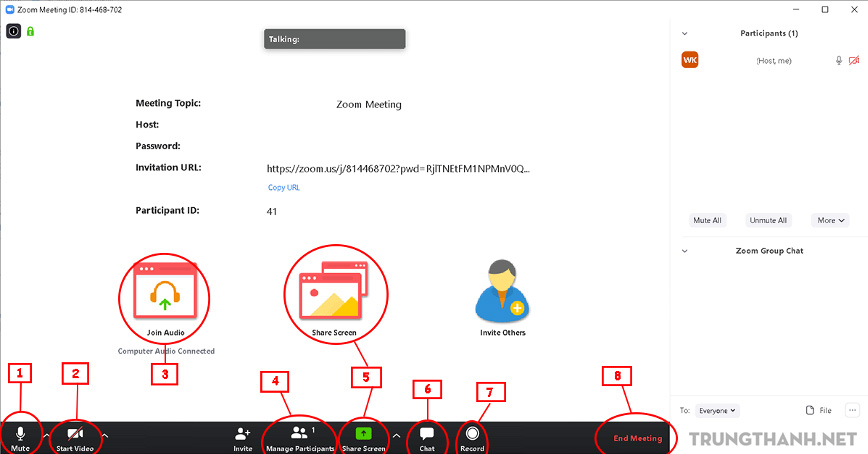
Bước 2: Ngay sau khi vào New Meeting, màn hình các bạn sẽ hiển thị như bên dưới. Với một số chức năng như sau:
Các chức năng cơ bản của phòng họp/phòng học Zoom meeting
- (1) Bật/tắt micro.
- (2) Bật/tắt video.
- (3) Bật/tắt truyền âm thanh của PC trong khi học.
- (4) Quản lý học viên tham gia phòng học.
- (5) Chia sẻ một cửa sổ cụ thể trong màn hình.
- (6) Bật cửa sổ chat bên tay phải.
- (7) Nhấn vào nút này để tiến hành thu hình buổi học.
- (8) Kết thúc buổi học.
Cách bỏ giới hạn 40 phút trên Zoom. Cách dùng Zoom không giới hạn thời gian
Hiện nay các thầy cô có thể sử dụng phần mềm Zoom để dạy học trực tuyến cho học sinh, tuy nhiên có một vấn đề nhỏ là khi dùng Zoom bản miễn phí sẽ bị giới hạn 40 phút/lần truy cập.
Việc này dẫn đến gián đoạn quá trình học của học sinh, mất thời gian của cả thầy và trò mỗi lần ra/vào lại ứng dụng, ảnh hưởng đến hiệu quả dạy và học. Trước nhu cầu sử dụng ngày càng tăng, Zoom đã có chính sách hỗ trợ các thầy cô bằng cách gỡ giới hạn 40 phút khi các thầy cô đăng nhập Zoom bằng email có miền @edu.vn.

Hãy theo dõi hết bài viết này các bạn sẽ có thể loại bỏ giới hạn 40 phút trên Zoom để có thể dạy học không giới hạn trên Zoom.
Hãy theo dõi hết bài viết này các bạn sẽ có thể loại bỏ giới hạn 40 phút trên Zoom để có thể dạy học không giới hạn trên Zoom.
Cách 1: Thủ thuật miễn phí
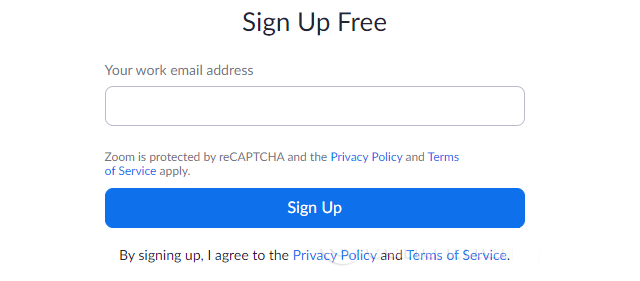
Bước 1: Các bạn vui lòng vào địa chỉ zoom.us/signup, nhập email do trường hoặc sở giáo dục cấp vào ô email đăng ký: Your work email address, thầy cô cũng có thể sử dụng email có đuôi @msedu.edu.vn để đăng ký.
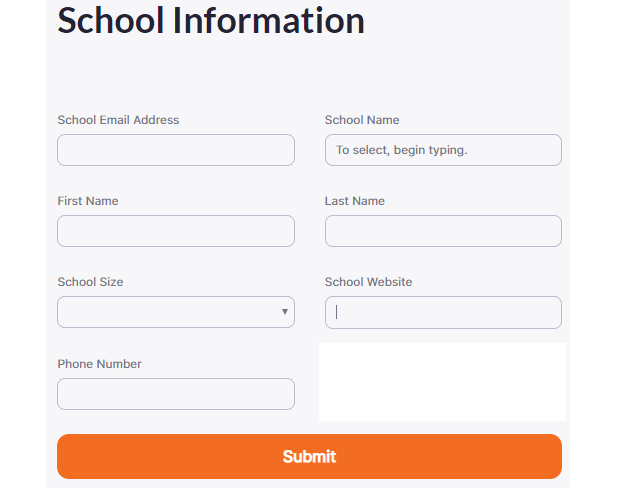
Bước 2: Sau khi đăng ký tài khoản Zoom xong bạn bạn truy cập đường dẫn xác nhận trường học này, nhập thông tin về trường học nơi thầy cô công tác để ứng dụng xác nhận.
Link xác nhận trường học ở đây
Bước 3: Các bạn sẽ phải chờ 72 tiếng (khoản 3 ngày) để được loại bỏ giới hạn 40 phút nếu Zoom xác minh trường học của mình đủ điều kiện là trường học chính thức của hệ thống giáo dục.
Khi xác nhận thành công, các bạn hãy đăng nhập vào ứng dụng Zoom sẽ nhận được thông báo giới hạn 40 phút đã bị gỡ bỏ trên tài khoản của mình.
Cách 2: Trả phí, mất tiền
Ngoài cách trên, nếu không có email giáo dục, các bạn có thể mua gói Pro của Zoom với giá 15$/tháng (khoảng 360.000VNĐ) để tăng giới hạn mỗi lần truy cập lên 24 giờ.
Bước 2: Sau khi đăng ký tài khoản Zoom xong bạn bạn truy cập đường dẫn xác nhận trường học này, nhập thông tin về trường học nơi thầy cô công tác để ứng dụng xác nhận.
Link xác nhận trường học ở đây
- School Email Address: Địa chỉ email của trường
- School Name: Tên trường
- First Name: Tên
- Last Name: Họ
- School Size: Số lượng học sinh của trường
- School website: Trang web của trường
- Phone number: Số điện thoại của trường
- Country/Region: Quốc gia
Bước 3: Các bạn sẽ phải chờ 72 tiếng (khoản 3 ngày) để được loại bỏ giới hạn 40 phút nếu Zoom xác minh trường học của mình đủ điều kiện là trường học chính thức của hệ thống giáo dục.
Khi xác nhận thành công, các bạn hãy đăng nhập vào ứng dụng Zoom sẽ nhận được thông báo giới hạn 40 phút đã bị gỡ bỏ trên tài khoản của mình.
Cách 2: Trả phí, mất tiền
Ngoài cách trên, nếu không có email giáo dục, các bạn có thể mua gói Pro của Zoom với giá 15$/tháng (khoảng 360.000VNĐ) để tăng giới hạn mỗi lần truy cập lên 24 giờ.
Nhận xét
Đăng nhận xét